記事公開日
クラウドってよく聞くけど何?データがどこに保存されているのか調べてみた

1. そもそもクラウドって何?
一言でいうと「自社の外にあるIT設備を、必要な分だけ使う仕組み」
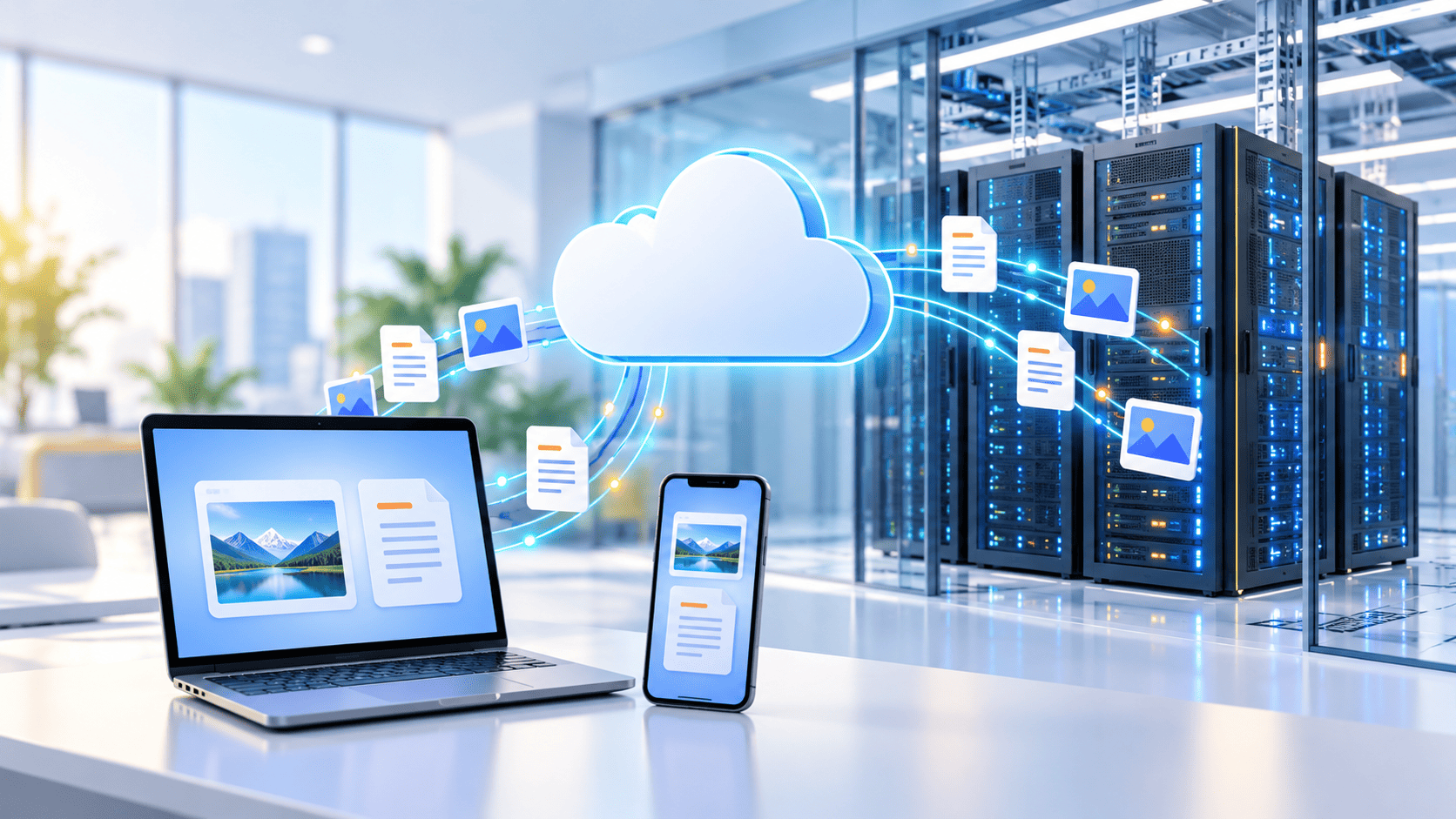
クラウドコンピューティングを一言で表すと、ネットワークの向こう側にあるコンピューター資源をサービスとして使う形です。米国国立標準技術研究所(NIST)は、ネットワーク、サーバー、ストレージ、アプリケーションなどの共有資源へ、必要に応じてアクセスできるモデルと定義しています。
身近な例では、Webメール、オンラインストレージ、勤怠管理、会計ソフト、Web会議などがあります。利用者はサービスへログインし、ブラウザやアプリから操作します。裏側のサーバーを購入して社内に置いたり、機器の部品を交換したりする作業は、多くの場合サービス事業者が担当します。
データは「どこかの物理的な機械」に保存されている
クラウドの雲のマークは、複雑な設備や接続経路をまとめて表すための記号です。保存した文書や写真の実体は、データセンターに設置されたストレージという保存装置に記録されます。NISTも、クラウドの物理層にはサーバー、ストレージ、ネットワーク機器が含まれると説明しています。
サービスによっては、故障や災害に備えてデータを複数の装置や拠点へ複製します。利用者からは一つのフォルダーに見えても、その裏側では複数の機器が動いている場合があります。保存先の国や地域、複製方法、バックアップの有無は事業者と契約内容によって異なるため、サービス名だけでは判断できません。
多くの一般向けクラウドでは、利用者が特定の機器を見分けることはできません。複数の利用者が共通基盤を安全に分けて使い、事業者が設備を管理するためです。企業が確認すべきなのは棚番号ではなく、保存地域、暗号化、障害対策、削除条件、監査や認証の状況です。
クラウドにはいくつかの使い方がある
IT初心者がまず覚えたいのはSaaS(Software as a Service、サービスとして提供されるソフトウェア)です。メール、グループウェア、オンライン会計のように、完成したソフトウェアをインターネット経由で利用します。
ほかに、開発環境を借りるPaaS(Platform as a Service)や、仮想サーバーなどの基盤を借りるIaaS(Infrastructure as a Service)があります。一般の業務担当者が毎日触れているクラウドの多くはSaaSです。PaaSやIaaSは、主に情報システム部門や開発会社が扱います。
| 種類 | 何を利用するか | 身近なイメージ |
|---|---|---|
| SaaS(サース) | 完成したアプリケーション | メール、ファイル共有、勤怠管理をブラウザで使う |
| PaaS(パース) | アプリを作るための実行環境 | 開発チームがサーバー構築を減らして開発する |
| IaaS(イアース/アイアース) | 仮想サーバー、保存領域、ネットワーク | 必要な性能のIT基盤を借りて自社で設定する |
「クラウド」と「インターネット」は同じ言葉ではない
インターネットは、離れたコンピューター同士をつなぐ通信網です。クラウドは、その通信網を使ってサーバーやソフトウェアなどを利用する形を指します。道路と配送サービスの関係に少し似ています。道路がインターネット、道路を使って荷物を預かり届ける仕組みがクラウドサービス、という捉え方です。
そのため、インターネットへ接続しただけでクラウドを使っているとは限りません。社内に設置したサーバーへ外部から接続している場合もあります。反対に、利用者が意識していなくても、スマートフォンの写真保存やWebメールの裏側でクラウドを使っていることがあります。
パブリッククラウドとプライベートクラウド
パブリッククラウドは、事業者が広く提供する共通基盤を複数の企業や利用者が分けて使う形です。共用といっても、通常は利用者ごとにデータや権限を分離します。短期間で始めやすく、利用量に合わせて拡張しやすい点が特徴です。
プライベートクラウドは、特定の組織向けに用意したクラウド環境です。自社の規則へ合わせやすい反面、構築と運用に費用や専門知識が必要になる傾向があります。両方を組み合わせるハイブリッドクラウドもあります。IT初学者が日常業務で利用するSaaSは、パブリッククラウド上で提供されるものが多いと考えると分かりやすいでしょう。
2. パソコン保存とクラウド保存の違い
保存場所と管理する人が違う
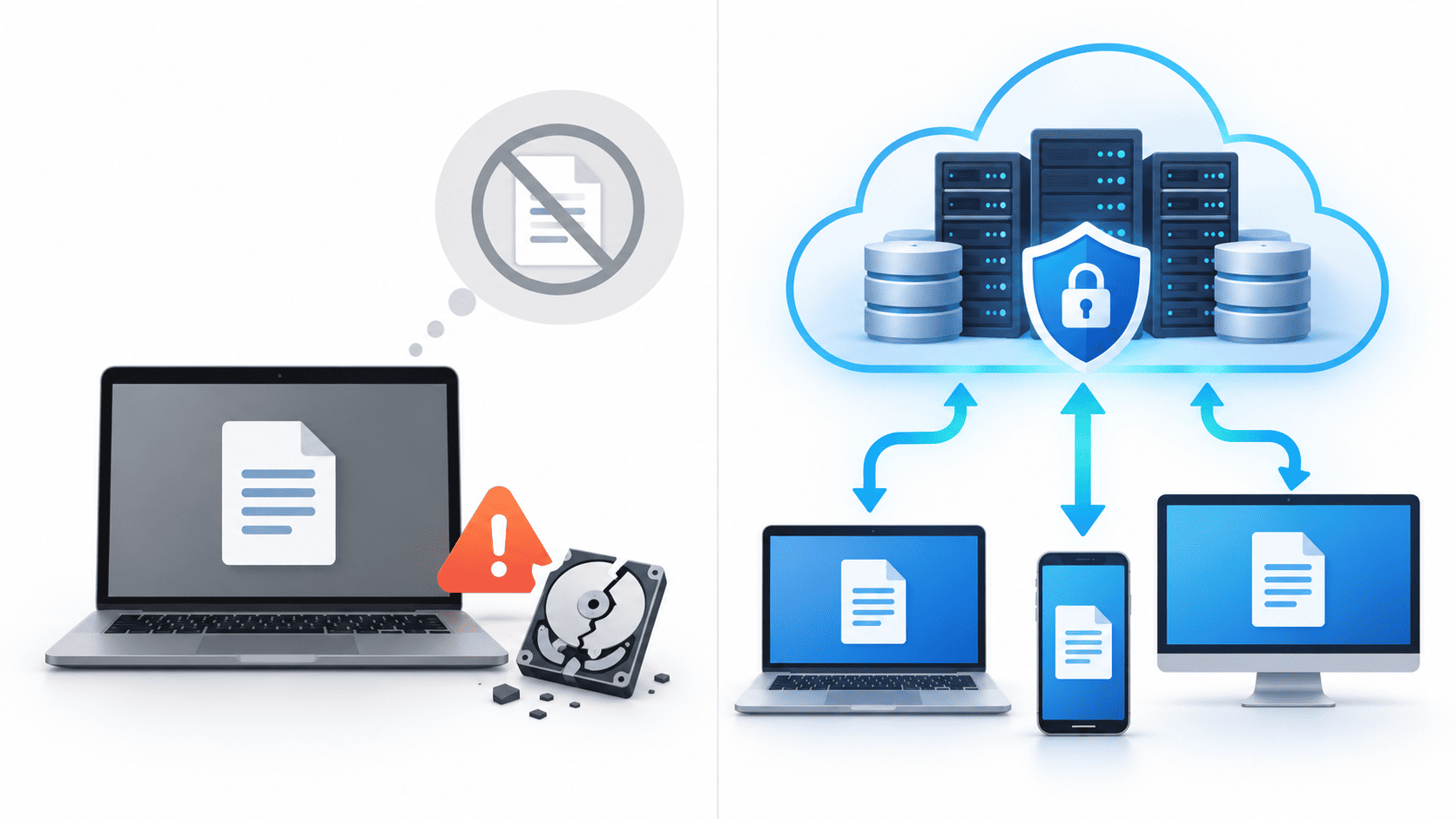
パソコン保存では、データは端末内のSSDやハードディスクなどに置かれます。クラウド保存では、事業者が管理する設備へデータを送り、アカウントを使って呼び出します。違いの中心は、画面上の操作ではなく「どの設備に保存し、誰が設備を管理するか」です。
| 比較項目 | パソコン内への保存 | クラウドへの保存 |
|---|---|---|
| 主な保存場所 | 使っているパソコンのSSDやハードディスク | 事業者が管理するデータセンターなどの保存装置 |
| 別端末からの利用 | コピーや社内接続の設定が必要 | 許可された端末からログインして使いやすい |
| 共有 | メール添付やUSBメモリで複製しがち | 共有リンクや権限設定を使える |
| 端末故障時 | 端末だけに保存していると失うおそれがある | 端末が壊れても別の端末からアクセスできる場合がある |
| ネット接続 | 端末内のファイルはオフラインでも開ける | 原則として接続が必要。オフライン機能の有無はサービス次第 |
| 設備の保守 | 端末の所有者や会社が担当 | クラウド基盤は事業者、アカウントや共有設定は利用企業が担当 |
| 費用 | 端末購入や交換時に費用が出やすい | 月額や利用量に応じた継続費用が出やすい |
「同期」と「バックアップ」は同じではない
ここは仕事でよく混同されます。同期は、複数の端末で同じ内容を使えるよう変更を反映する機能です。誤ってファイルを消すと、その削除もほかの端末へ反映されることがあります。バックアップは、事故が起きたときに以前の状態へ戻すための別のコピーです。
クラウドサービスにごみ箱や履歴機能があっても、保存期間には上限があります。ランサムウェアによる暗号化や大量削除に備えるなら、復元可能な期間と手順を調べ、必要に応じて別系統のバックアップを用意します。「クラウドに入れたからバックアップ済み」と決めつけるのは危険です。
ファイルの「正本」を決めておく
クラウドとパソコンの両方へ同じ名前のファイルを置くと、どちらが最新版か分からなくなることがあります。メール添付で配ったファイルを各自が修正すれば、さらに版が増えます。会社は、最終版を保管する場所を正本として決め、端末上のコピーは作業用と位置づけると整理しやすくなります。
ファイル名へ「最新版」「最新版2」と付け続ける運用は、人数が増えるとすぐに破綻します。クラウドの共同編集や版管理を使えるなら、同じファイルを更新する運用へ寄せます。誰でも上書きできると困る文書は、閲覧者と編集者を分け、承認後は編集権限を絞ります。
どちらか一方を選べば終わり、ではない
業務では、作業中のファイルを端末へ一時保存し、完成版をクラウドで共有することもあります。機密性が高く、外部接続を厳しく制限するデータは社内設備へ置く判断もあります。保存方法は、データの機密性、必要な共有範囲、止まったときの影響を見て決めます。
ただし、各社員が好きな場所へ保存する運用は避けたほうがよいでしょう。最新版が分からず、退職者の端末にしか資料がない、といった問題が起きます。会社が正式な保存先を決め、その理由まで説明すると運用が揃いやすくなります。
3. クラウドを使うメリットとリスク
中小企業でも設備を持たずに始めやすい
クラウドの利点は、サーバーを購入して設置する前に業務を始められることです。利用人数を増減しやすく、事業者が機能更新や設備保守を担うサービスなら、社内担当者の作業も減らせます。外出先や在宅勤務でも、許可された環境から同じ資料へアクセスできます。
- 初期準備を減らしやすい:機器の購入、設置場所、電源、空調の準備を抑えられます。
- 共同作業がしやすい:同じファイルを共有し、版の増殖を減らせます。
- 端末故障の影響を限定しやすい:データがクラウド側にあれば別端末から復帰できる場合があります。
- 人数の変化へ対応しやすい:アカウントや保存容量を契約範囲内で追加できます。
- 事業者の対策を利用できる:冗長化、監視、更新などを事業者が提供する場合があります。
費用は「安いか」より「何を含むか」で比べる
クラウドは初期費用を抑えやすい一方、月額料金や利用量に応じた費用が継続します。人数、保存容量、追加機能が増えると、数年後の総額が想定より大きくなることがあります。社内サーバーも、機器代だけでなく保守、電気、バックアップ、更新作業、障害対応の人件費がかかります。
比較するときは、同じ期間と同じ業務範囲で総費用を見ます。たとえば3年間について、初期設定、ライセンス、データ移行、教育、管理作業、解約時の取り出しまで含めます。クラウドの料金表だけと社内サーバーの購入価格だけを並べても、公平な比較にはなりません。
クラウドなら自動的に災害へ強い、とは限らない
複数拠点に設備を持つサービスなら、一つの機器が故障しても継続しやすくなります。ただし、契約しているプランが同じ地域内だけで複製している場合、大規模災害の影響を同時に受ける可能性があります。自社のインターネット回線や認証システムが止まり、クラウドへ到達できない場合もあります。
業務を何時間まで止められるか、どの時点のデータまで戻せればよいかを先に決めると、必要な対策を選びやすくなります。止まっても翌日に復旧すればよい社内掲示と、数分の停止が受注へ影響する販売システムでは、同じ構成にする必要はありません。
便利さと引き換えに、確認すべき相手と設定が増える
クラウドでは、自社だけで設備の状態を確認できません。サービス停止、通信障害、事業者側の事故が起きると、利用企業にも影響します。インターネットからログインできるため、IDとパスワードを盗まれた場合は社外から不正利用されるおそれもあります。
| 主なリスク | 仕事への影響 | 利用企業が取れる対策 |
|---|---|---|
| アカウントの乗っ取り | 情報の閲覧、持ち出し、削除 | 多要素認証、強い認証方法、ログイン通知、利用者教育 |
| 共有設定の誤り | 無関係な人がファイルを閲覧 | 公開リンクを制限し、共有相手と期限を定期確認 |
| サービスや通信の停止 | ファイルを開けず業務が止まる | 稼働条件を確認し、代替手順や必要最小限の控えを準備 |
| 保存場所や委託先が不明 | 法令、契約、顧客要求に合わない | 保存地域、再委託、データ移転条件を契約前に確認 |
| 退職者のアカウントが残る | 退職後も社内情報へアクセスされる | 入社、異動、退職に連動して権限を変更 |
| 解約時にデータを出せない | 移行できない、業務記録を失う | 出力形式、移行期間、解約後の削除条件を確認 |
事業者が堅牢な設備を運用していても、利用企業が全社員向けの共有リンクを外部へ送れば情報は漏れます。反対に、利用企業が多要素認証を設定しても、事業者側の障害を自社だけで直すことはできません。契約資料で分担を確認し、自社が担当するアカウントと権限を放置しないことが現実的な対策です。
架空のケース:共有は速くなったが、退職者の権限が残った
たとえば、社員40名の卸売会社が見積書をクラウドへ移したケースを考えます。営業担当者は外出先から最新版を確認でき、メール添付の往復は減りました。一方、導入時に退職手続きを決めておらず、数か月前に退職した社員のアカウントが有効なまま残っていました。
会社は人事の退職チェックリストへアカウント停止を追加し、月1回の利用者一覧確認を始めました。問題はクラウドという仕組みより、社内手続きとの接続が抜けていた点にあります。導入前に「誰が利用者を登録し、誰が削除するか」を決めるだけでも、同じ失敗を減らせます。
4. 仕事で安全に使うために知っておきたいこと
サービスを選ぶ前の確認
IPA(情報処理推進機構)の中小企業向け手引きでは、何に使うか、どんな情報を扱うか、事業者を信頼できるか、データの保存地域はどこか、といった確認項目が示されています。無料か有料かだけで比べず、事故や解約まで含めて確認します。
- 利用目的と対象データ:顧客情報、契約書、営業資料など、何を置くかを決めます。
- 保存地域と再委託先:国内限定が必要か、国外移転に条件があるかを確認します。
- 認証と権限:多要素認証、管理者権限、共有範囲を制御できるかを見ます。
- 暗号化と記録:通信時と保存時の暗号化、操作ログの取得条件を確認します。
- 停止時の対応:稼働率、障害時の連絡、復旧目標、代替手順を調べます。
- 復元とバックアップ:誤削除や暗号化から何日前まで戻せるかを確認します。
- 契約終了時:データの出力方法、削除までの期間、移行支援の有無を見ます。
データの重要度を三段階に分けてみる
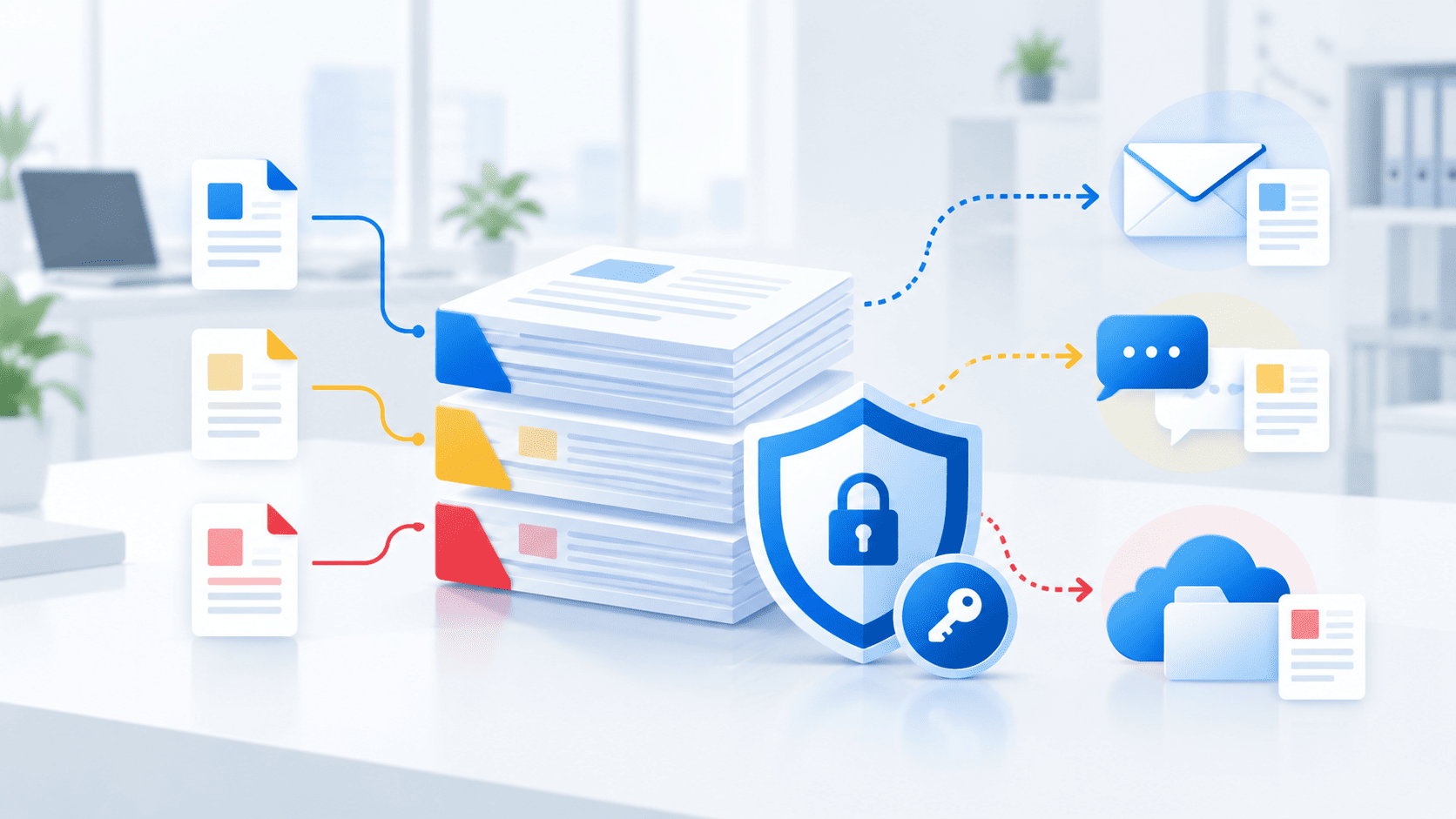
すべてのファイルへ同じ管理を求めると、現場が使いにくくなります。反対に、何でも同じ共有フォルダーへ入れると、必要以上の人が機密情報を見られます。最初は「公開してよい情報」「社内だけの情報」「閲覧者を限定する情報」の三段階に分ける方法が扱いやすいでしょう。
| 分類例 | 具体例 | 保存と共有の考え方 |
|---|---|---|
| 公開してよい情報 | 公開済みの商品資料、会社案内 | 改ざん防止には注意しつつ、広い共有が可能 |
| 社内だけの情報 | 業務手順、社内会議資料、作成中の提案書 | 会社アカウントに限定し、外部共有を原則停止 |
| 閲覧者を限定する情報 | 顧客の個人情報、人事評価、契約書、認証情報 | 担当者と責任者だけに権限を与え、操作記録も確認 |
分類名や段階数は会社の規程に合わせます。判断に迷う資料を社員個人へ任せず、上司や管理担当者へ確認できる窓口を用意してください。顧客との契約で保存場所や再委託に条件がある場合は、社内分類より契約条件を優先します。
利用開始後は「人」と「共有」を管理する
日常運用で事故につながりやすいのは、公開範囲の設定ミスと不要なアカウントの放置です。情報システム担当者だけに任せず、部署の責任者も利用者と共有先を確認できる流れを作ります。
- 会社が許可したサービスと保存先を一覧にする
- 多要素認証を有効にし、他サービスとのパスワード使い回しを避ける
- 「リンクを知っている全員」ではなく、必要な相手だけに共有する
- 社外共有には期限を設定し、終了後に権限を外す
- 異動と退職のたびに権限を見直す
- 管理者を複数名定め、個人任せにしない
- 操作ログや不審なログイン通知を定期的に確認する
- 障害や誤削除を想定し、復元手順を一度試す
クラウドが向いている企業、慎重な検討が必要な企業
| 向いている企業 | 慎重な検討が必要な企業 |
|---|---|
| 複数拠点や在宅勤務で同じ情報を使いたい | インターネットへ接続できない環境が長時間続く |
| サーバーの保守を担う人材が限られている | 保存場所や機器構成を契約上厳密に指定されている |
| 利用人数や容量が変わりやすい | 既存の専用機器と特殊な連携が必要 |
| ファイルの最新版を一か所で管理したい | サービス停止時にも同じ機能を継続する必要がある |
慎重な検討が必要でも、クラウドを使えないという意味ではありません。専用接続、保存地域を指定できる契約、社内設備との併用など、要件に合う方法を探します。逆に、向いている企業でも、管理者不在のまま全社導入するのは無理があります。
まず機密性の低い社内資料を対象に、少人数で共有権限、退職時の削除、誤削除からの復元を試してください。操作できることと、安全に運用できることは別です。試行中に見つかった手間をルールへ反映してから対象を広げると、導入後の混乱を抑えられます。
まとめ
クラウドのデータは、目に見えない場所へ消えるのではなく、事業者が管理するデータセンターなどの物理的な設備に保存されます。利用者はインターネットを通じて、その設備やアプリケーションをサービスとして使います。
パソコン保存と比べると、別端末からの利用、共同作業、設備保守の負担で利点があります。一方、アカウントの乗っ取り、共有設定の誤り、サービス停止、保存地域や解約条件の確認不足には備えが必要です。
最初の一歩は、会社が使っているクラウドサービスと、そこに置いている情報を書き出すことです。そのうえで、管理者、利用者、共有先、多要素認証、復元方法を確認してください。クラウドを安全に使えるかどうかは、事業者の設備と自社の運用の両方で決まります。
| 関連記事 |
|---|
| セキュリティが心配?中小企業が知るべきクラウドのセキュリティ対策とその基本 |
| クラウドセキュリティ最新事情:ゼロトラストモデルと中小企業の実践ポイント |
| Mattermost×セキュリティ:クラウド全盛時代にオンプレ型チャットが再評価される理由 |